Takeoff-käyttöohje: PDF-määrälaskennasta Exceliin
Takeoff on seuraavan sukupolven työpöytäohjelmisto, joka on suunniteltu rakennusalan määrälaskentaan ja kustannusarvioiden tekoon. Ohjelmisto toimii täysin paikallisesti tietokoneellasi, mikä takaa äärimmäisen suorituskyvyn ja tietosuojan — projektisi eivät koskaan lähde tietokoneeltasi ulkopuolisille palvelimille.
Ohjelma on kehitysvaiheessa. Voit liittyä beta-ohjelmaan ilmaiseksi ja saada käyttöavaimen sähköpostiisi. Beta-avain toimii kunnes ohjelma on virallisesti valmis, jonka jälkeen se lakkaa toimimasta. Lisenssien myynti alkaa myöhemmin, ja beta-käyttäjät saavat tiedon ensimmäisenä.
Asennusohje
Lataa asennustiedosto kotisivujen latauspainikkeesta ja suorita se omalla koneellasi:
- Vain Windows x64: Suorita
Takeoff_Setup.exetai.msija seuraa asennusvelhon ohjeita. - SmartScreen-varoitus: Asennustiedosto ei ole koodivarmenteella allekirjoitettu. Windowsin SmartScreen voi näyttää varoituksen. Valitse "Lisätietoja" → "Suorita silti" jatkaaksesi.
- Tietokanta: Ohjelma luo automaattisesti SQLite-tietokannan käyttäjäprofiilisi hakemistoon (
%APPDATA%/com.tomip.poitakeoff/poitakeoff.db).
2. Mittakaavan kalibrointi
Jotta kuvasta mitatut pikselit voidaan muuttaa todellisiksi metreiksi ja neliömetreiksi, piirustus pitää kalibroida. Takeoff tukee useita edistyneitä kalibrointimenetelmiä:
A. Tunnettu etäisyys (Known Distance)
Valitse piirustuksesta jana, jonka pituuden tiedät (esimerkiksi oviaukko tai mittaviiva):
- Klikkaa kalibrointityökalua ja valitse kuvalta janan alkupiste ja loppupiste.
- Syötä avautuvaan dialogiin janan todellinen mitta (esim. 1200 mm tai 1.2 m).
- Ohjelma laskee kuvan m/px-suhteen välittömästi.
B. Nimellissuhde (Drawing Scale)
Jos tiedät kuvan mittakaavan suoraan (esim. 1:100 tai 1:500):
- Valitse suoraan mittakaava listasta tai syötä haluamasi jakaja. Ohjelma huomioi PDF:n renderöintitarkkuuden (renderScale, oletus 2.0) ja laskee oikean m/px-suhteen matemaattisesti.
C. Akselikohtainen kalibrointi (XY Scale)
Jos PDF on venynyt epäsymmetrisesti (korkeus- ja leveyssuunnassa on eri mittakaavat):
- Voit kalibroida X- ja Y-akselit itsenäisesti syöttämällä kaksi eri janaa tai suhdelukua, jolloin pinta-ala- ja pituuslaskenta on tarkkaa myös vääristyneissä piirustuksissa.
3. Mittaus & Magneettinen Snappaus (Dynamic Snap)
Takeoff sisältää kattavat visuaaliset piirtotyökalut pituuksien, pinta-alojen ja kappalemäärien poimintaan:
- Polyline (Viivaketju): Pituuksien, kuten väliseinien tai putkien mittaukseen.
- Polygon (Monikulmio): Vapaamuotoisten pinta-alojen, kuten lattioiden tai kattojen laskentaan.
- Rectangle (Suorakaide): Nopeaan nelikulmaisten alueiden mittaamiseen kahdella klikkauksella.
- Count (Kappalelaskenta): Kaivojen, valaisimien tai kalusteiden merkitsemiseen ja laskemiseen.
Magneettinen Snappaus (Dynamic Snap)
Kun piirrät uutta mittausta tai muokkaat olemassa olevan mittauksen verteksiä (kulmapistettä), kohdistin hakeutuu automaattisesti (snappaa) lähimpään aiemmin piirrettyyn pisteeseen, kun se tuodaan riittävän lähelle (10px kynnys). Tämä varmistaa, että pintojen ja linjojen liitoskohdista tulee täysin tiiviitä ilman rakoja tai päällekkäisyyksiä.
Vertex-editointi lennosta
Voit valita minkä tahansa jo tehdyn mittauksen ja muokata sitä suoraan kankaalla:
- Siirrä olemassa olevaa kulmapistettä raahaamalla sen kahvaa.
- Lisää uusi kulmapiste klikkaamalla viivan puolivälissä näkyvää harmaata välipistekahvaa (midpoint) ja raahaamalla se paikoilleen.
4. Automaattinen PDF-tekstihaku
Takeoff lukee taustalla PDF-piirustuksen sisältämät tekstiobjektit ja sijoittaa ne pikseliavaruuteen. Tämän ansiosta voit käyttää tehokasta tekstihakua suoraan piirustuksesta:
- Paina
Ctrl + Ftai avaa haku työkaluvalikosta. - Kirjoita hakusana (esim. "kaivo", "PP" tai huonenumerot).
- Ohjelma korostaa kaikki osumat kankaalla kirkkaalla värillä ja näyttää hakulistan.
- Klikkaamalla osumaa listalta ohjelma keskittää ja zoomaa näkymän suoraan kyseiseen kohtaan.
5. Reseptimoottori & Kaavalaskenta
Pelkkien määrien laskeminen ei riitä kustannusarvioon. Takeoffin ydinvoima on sen joustava Reseptimoottori, jolla kytket mitatut geometriat suoraan rakenteisiin ja materiaaleihin.
Miten resepti toimii?
Resepti on valmis rakennekaava, joka koostuu yhdestä tai useammasta resurssista (materiaalit, työtunnit, kalustovuokrat). Esimerkiksi resepti "Salaojitus (putki 110mm)" sisältää seuraavat resurssit:
- Salaojaputki 110mm: 1.05 m per juoksumetri (5% hävikki)
- Suodatinkangas: 2.4 m² per juoksumetri
- Salaojasora: 0.35 m³ per juoksumetri
- Putkiasennustyö: 0.25 tuntia per juoksumetri
Kaavalaskin (Formula Engine)
Voit kirjoittaa resurssien menekeille matemaattisia kaavoja, jotka käyttävät mitattua suoritetta (kuten pituus L, pinta-ala A tai kappalemäärä N) ja projektin parametreja (kuten putkihalkaisija tai kaivannon syvyys):
Moottori suorittaa laskennan hiekkalaatikossa (restricted arithmetic parser) turvallisesti ja ilmoittaa mahdollisista kaavavirheistä heti syötön aikana.
6. Vienti Exceliin
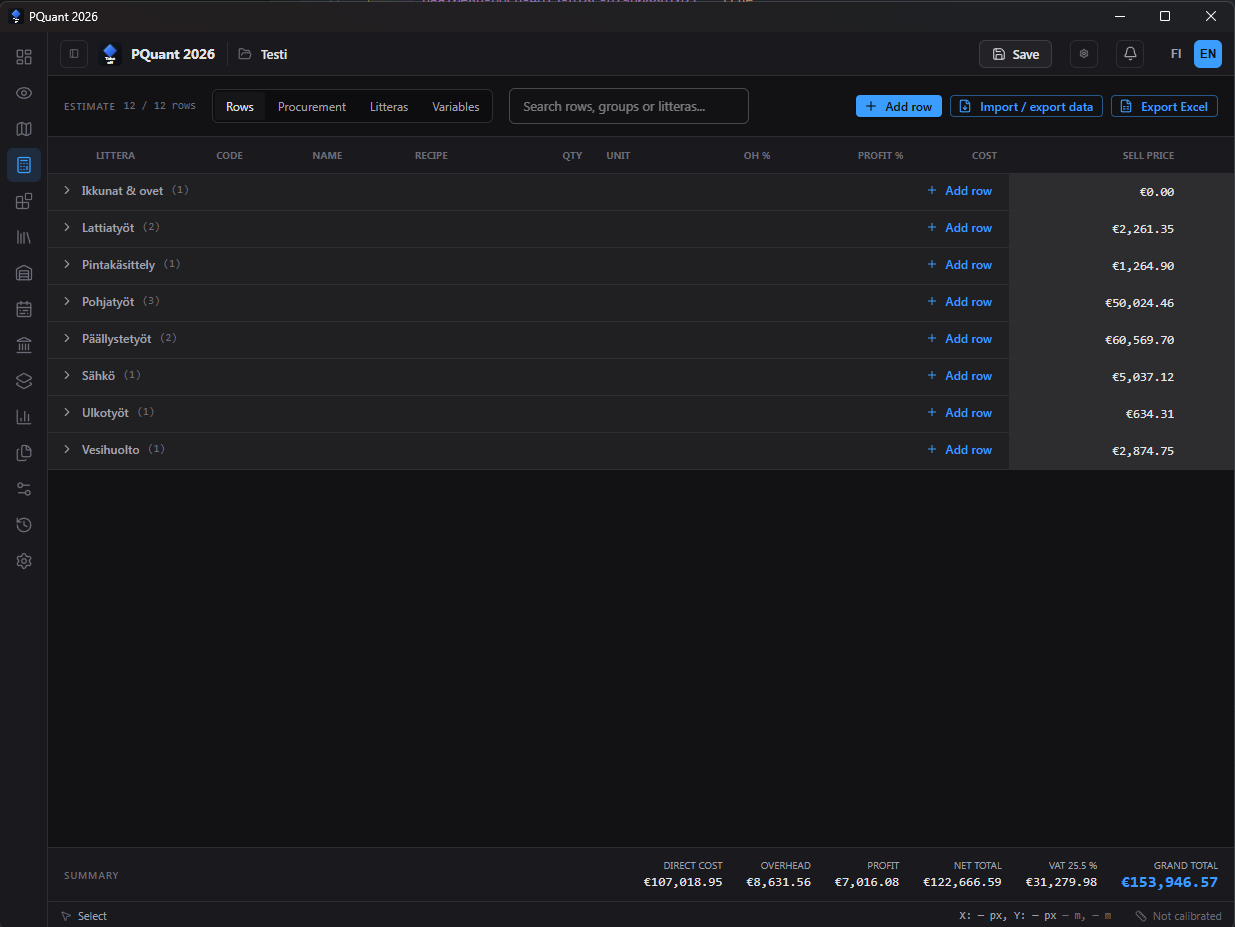
Kun määrät on mitattu ja kustannukset sidottu resepteihin, voit viedä koko aineiston Excel-muotoon yhdellä painikkeella.
- Ei lukittuja raportteja: Vienti luo puhtaan
.xlsx-tiedoston, jossa kaikki laskentakaavat, välisummat ja ryhmittelyt säilyvät Excelin omina kaavoina. - Muokattavuus: Voit jatkaa arvion hienosäätöä, katteiden laskentaa ja tarjouksen muotoilua suoraan omassa Excel-taulukossasi ilman manuaalista tiedon uudelleensyöttöä.
7. Tiimityö & Pilvisynkronointi
Takeoff on suunniteltu moderniin ja joustavaan tiimityöhön. Vaikka ohjelma on paikallinen työpöytäsovellus, se mahdollistaa saumattoman yhteistyön jaetun levyjärjestelmän ja sisäänrakennetun auditoinnin kautta ilman kalliita pilvilisenssejä tai kuukausimaksuja.
A. Pilvitallennus (OneDrive, Dropbox, Google Drive)
Ohjelman oma tallennusmuoto on .ptko (pakattu ZIP-arkisto), joka sisältää projektin SQLite-tietokannan, PDF-piirustukset ja väliaikaiset asetukset. Tämän ansiosta:
- Voit tallentaa ja avata
.ptko-projektitiedostoja suoraan jaetuista pilvikansioista (kuten yrityksen yhteinen OneDrive, Dropbox tai SharePoint-synkronoitu kansio). - Kun teet tallennuksen painamalla Tallenna tai
Ctrl + S, ohjelma pakkaa tietokannan ja piirustukset yhtenäiseksi ZIP-paketiksi, joka synkronoituu pilvipalvelun kautta muille laskijoille. - Ohjelma sulkee ja lukitsee SQLite-tietokantayhteyden aina kun projekti suljetaan tai vaihdetaan, mikä estää tietokannan korruptoitumisen ja tekee yhteiskäytöstä turvallista.
B. Vastuulliset roolit ja laskijoiden auditointi
Jokaiselle projektille voidaan määrittää perustiedot ja seurantaan liittyvät osapuolet:
- Projektin vastuuhenkilö (Responsible) ja Tarkastaja (Reviewer): Auttavat varmistamaan, kuka kantaa päävastuun määräarvioinnista ja kuka tarkastaa sen ennen tarjouksen jättämistä.
- Mittauskohtainen muokkaushistoria: Sovellus tallentaa automaattisesti jokaisen mittausrivin yhteyteen viimeisimmän muokkaajan nimen ja muokkausajankohdan. Ominaisuuspaneelista näet heti, kuka tiimistäsi on kyseisen seinälinjan tai kaivon klikannut kuvasta ja milloin muutoksia on viimeksi tehty.
C. Project Home -dashboard ja tarkastuslista
Projektin avaamisen jälkeen nähtävä Project Home -näkymä toimii tiimin yhteisenä ohjauskeskuksena:
- Ilmoitustaulu (Noticeboard): Vapaamuotoinen tekstikenttä projektin kotisivulla. Tähän voit jättää tiimille viestejä, ohjeita tai huomioita kuvien poikkeamista (esim. "Huom: Rakennekuvien revisio C poikkeaa arkkitehdin kuvasta").
- Automaattinen tarkastuslista (Checklist): Järjestelmä käy projektin tiedot taustalla läpi ja varoittaa puuttuvista tiedoista (kuten kalibroimattomat piirustukset, puuttuvat sopimustiedot tai tarjouspyynnön umpeutuvat määräajat).
- Riskirekisteri (Risk Registry): Voit kirjata ja luokittelua projektiin liittyvät maaperä-, sopimus- ja aikatauluriskit suoraan ohjelmaan vakavuustasoilla (Low, Medium, High). Tämä auttaa tiimiä varautumaan riskeihin kustannusarvion laadinnassa.
8. Maksuerät & Maksuerätaulukko
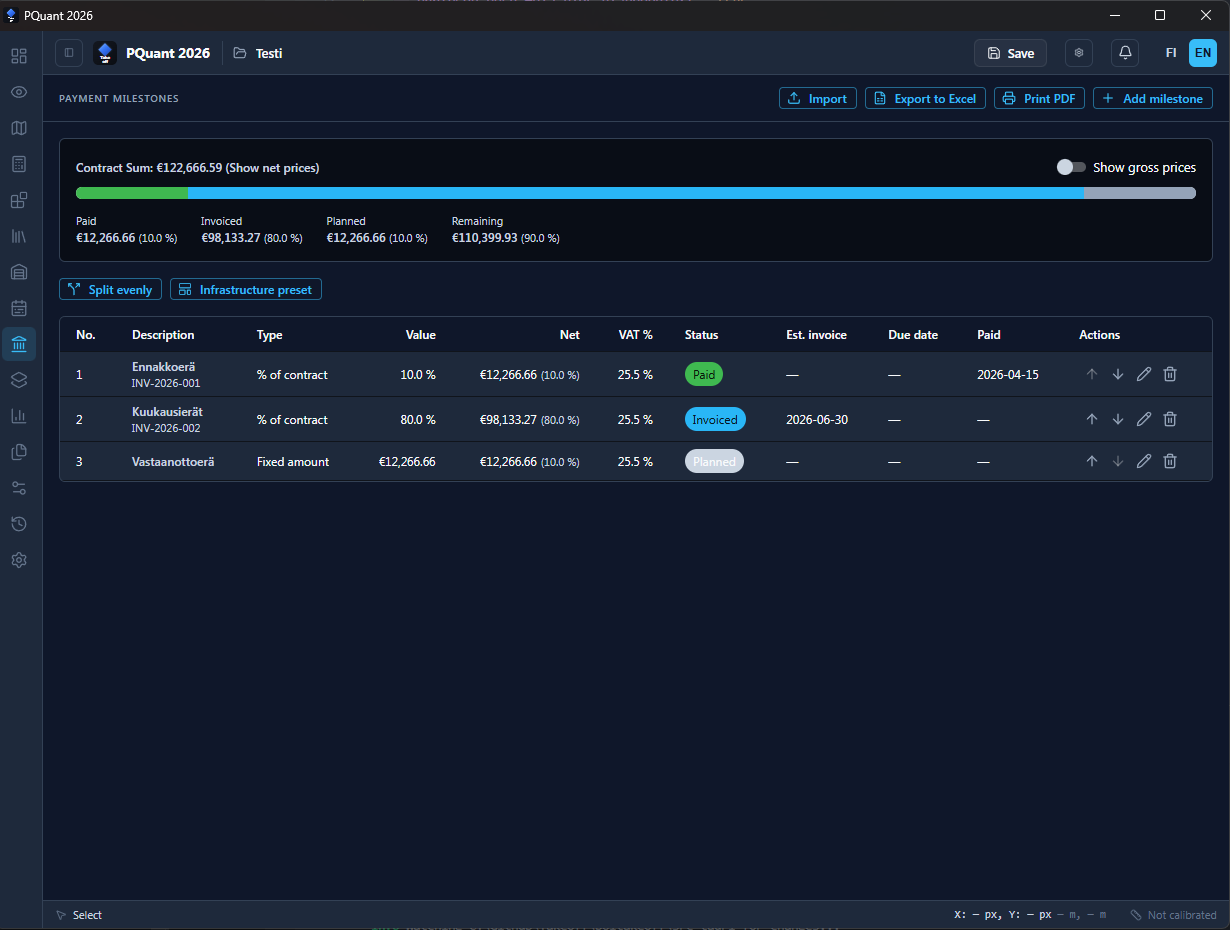
Määrälaskennan ja kustannusarvion luomisen jälkeen Takeoff mahdollistaa urakan maksuerätaulukon (Payment Milestones) automaattisen tai manuaalisen suunnittelun. Tämä helpottaa rahoituksen ja kassavirran hallintaa sekä maksujen sitomista projektin todellisiin vaiheisiin.
Maksuerien määrittäminen ja hallinta
Voit luoda projekteille maksueriä suoraan maksuerätaulukkonäkymässä:
- Nimi ja kuvaus: Anna maksuerälle selkeä nimi (esim. "Perustukset valettu" tai "Runkovaihe valmis").
- Summa tai prosenttiosuus: Määritä maksuerän arvo joko suoraan euroina tai prosenttiosuutena projektin kokonaiskustannuksista. Ohjelma laskee vastaavat arvot lennosta.
- Maksupostien sitominen: Maksuerät voidaan sitoa tiettyihin suoritettuihin määriin tai resepteihin, jolloin niiden arvo päivittyy automaattisesti, kun arvio tarkentuu.
Edistymisen seuranta ja laskutus
Kun työvaihe valmistuu työmaalla, vastaava maksuerä voidaan merkitä valmiiksi. Tämä luo selkeän historian siitä, mitä on laskutettu ja mitä on vielä jäljellä, mikä ehkäisee epäselvyyksiä tilaajan ja urakoitsijan välillä.
9. Aikataulu & Gantt-kaavio
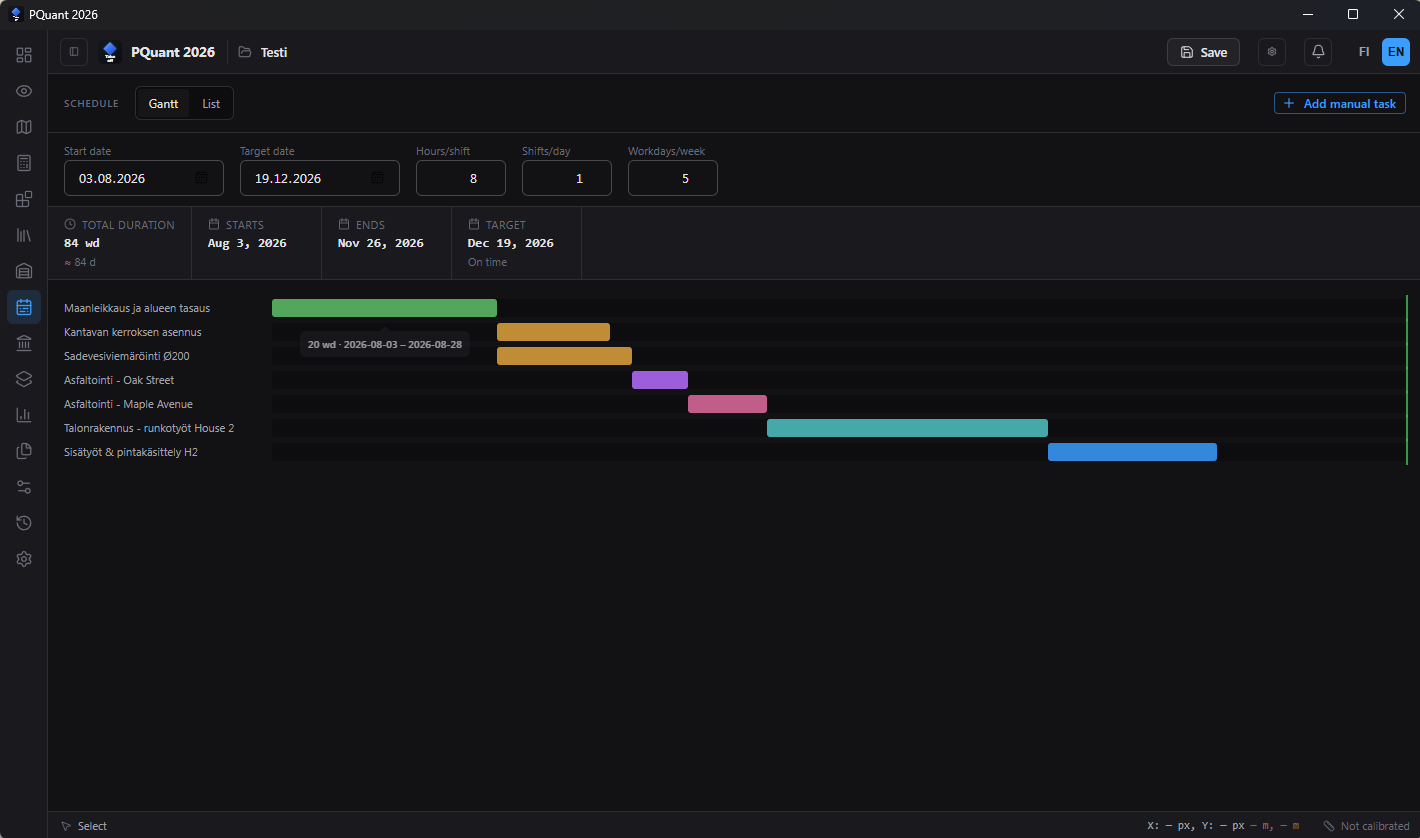
Takeoff sisältää visuaalisen projektin aikataulutusvälineen interaktiivisella Gantt-kaaviolla. Voit suunnitella rakennusvaiheet, määritellä työkalenterit ja seurata projektin edistymistä arvion perusteella.
Projektin aikataulun suunnittelu
Määritä projektin aikataulu joustavilla parametreilla:
- Aloituspäivä ja tavoitepäivä: Aseta projektin kokonaisaikataulun rajat.
- Työtunnit: Määritä tunnit per vuoro, vuorot per päivä ja työpäivät per viikko tiimisi kapasiteetin mukaan.
- Keston laskenta: Järjestelmä laskee automaattisesti kokonaiskeston, aloitus- ja lopetuspäivät sekä sen, onko projekti aikataulussa.
Gantt-visualisointi
Gantt-kaavio näyttää jokaisen projektivaiheen värillisenä palkkina aikajanalla:
- Värikoodatut vaiheet: Jokainen rakennustoiminto näkyy eri värillä nopeaa visuaalista tunnistamista varten.
- Manuaaliset tehtävät: Lisää omia tehtäviä, jotka eivät ole sidottu reseptiarvioihin, täydentäviksi toiminnoiksi.
- Aikataulun seuranta: Seuraa edistymistä suunniteltuja päiviä vasten ja tunnista mahdolliset viivästykset aikaisin.
10. Järjestelmäasetukset & Imperial-yksiköt
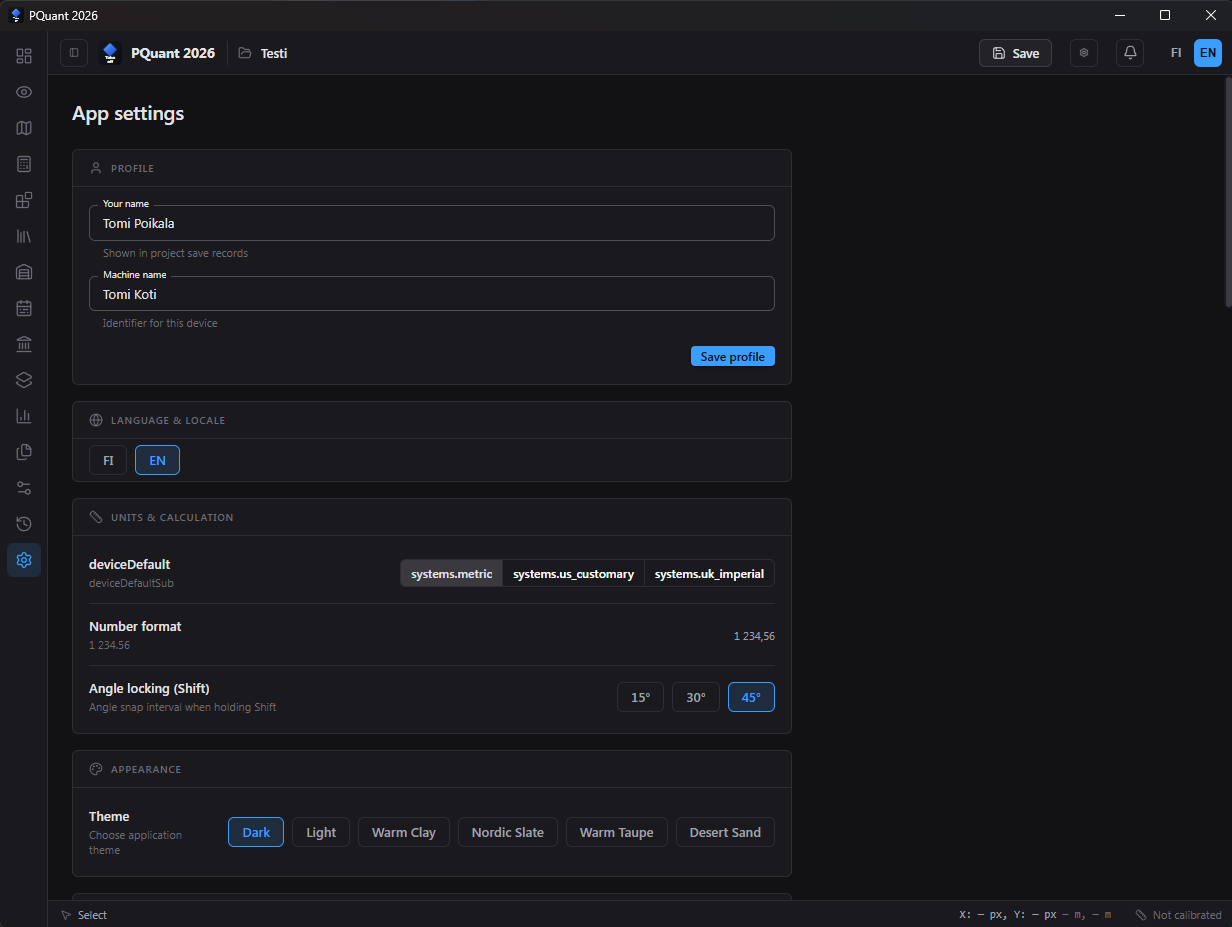
Takeoff on joustava työkalu, joka soveltuu sekä kotimaisiin että kansainvälisiin projekteihin. Ohjelman asetuksista voit mukauttaa laskentaympäristön juuri omiin tarpeisiisi sopivaksi.
Yksikköjärjestelmän valinta (Metric / Imperial)
Jos teet urakkalaskentaa ulkomaisiin kohteisiin tai kuvissa käytetään tuumamittoja, voit vaihtaa yksikköjärjestelmän Imperial-tilaan:
- Metriset yksiköt (Metric): Metri (m), neliömetri (m²), kuutiometri (m³) ja millimetri (mm).
- Imperial-yksiköt (Imperial): Jalka (ft), tuuma (in), jaardi (yd), neliöjalka (sq ft) ja kuutiojalka (cu ft).
- Automaattinen muunnos: Kun vaihdat yksikköjärjestelmää, ohjelma muuntaa aiemmin piirretyt geometriset mitat automaattisesti valitun yksikön mukaisiksi ilman, että sinun tarvitsee piirtää mittauksia uudelleen.
Pyöristyssäännöt ja desimaalit
Asetuspaneelista voit myös määrittää, kuinka monta desimaalia mittauksissa ja määräluetteloissa näytetään. Voit säätää pituuksien, pinta-alojen ja tilavuuksien tarkkuutta erikseen, mikä pitää määräluettelot siisteinä ja ammattimaisina.